Gestione Registri
Elenco Registri
Percorso: Menu → Registri
Visualizza tutti i registri cronologici dell'azienda con le seguenti informazioni:
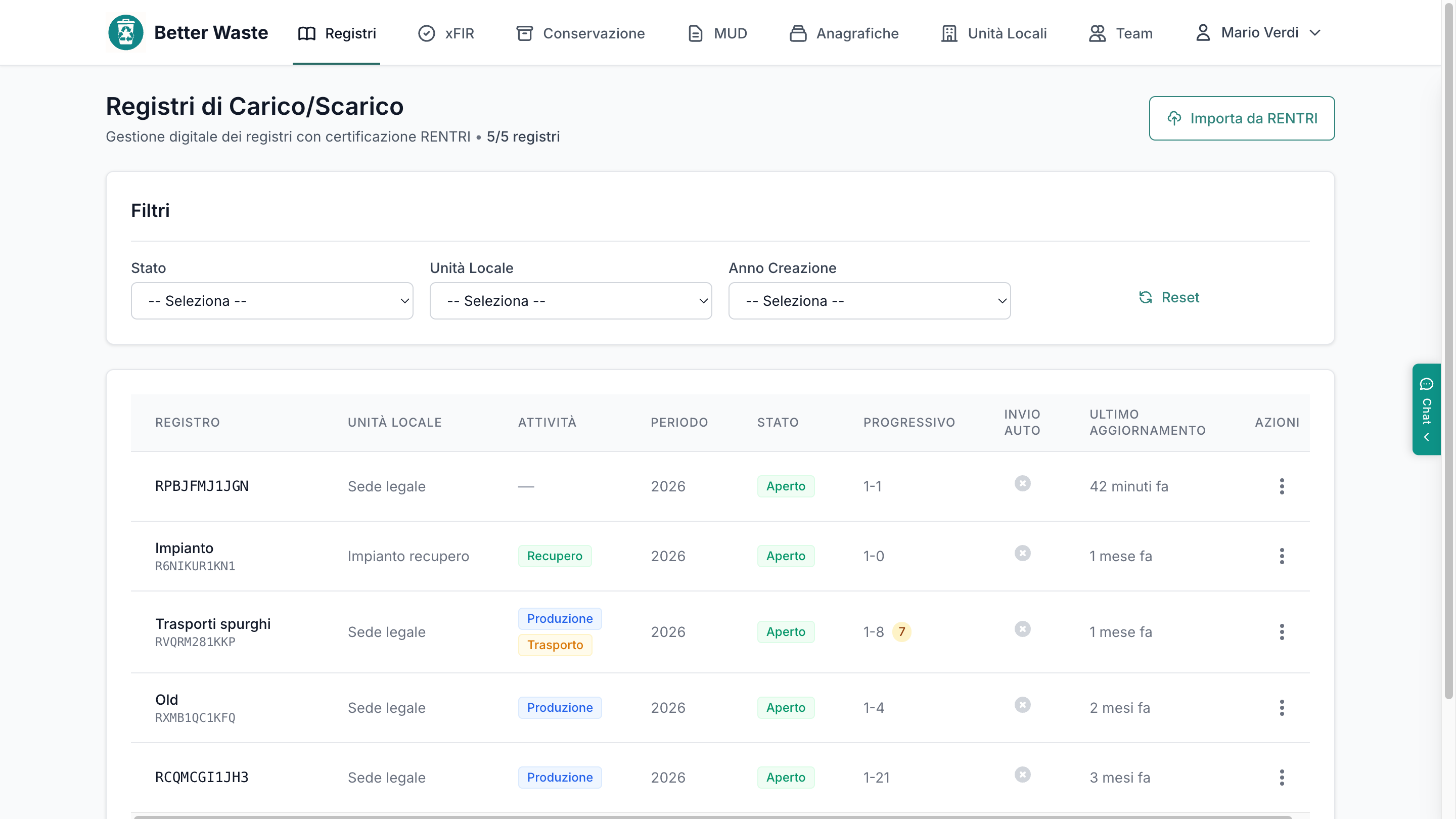
| Colonna | Descrizione |
|---|---|
| Registro | Nome del registro in grassetto, con l'ID RENTRI sotto |
| Unità Locale | Sede di riferimento |
| Attività | Badge dell'attività del registro (Produzione, Trasporto, Recupero, Smaltimento, Centro raccolta, Intermediazione) |
| Periodo | Periodo di competenza del registro |
| Stato | Attivo / Inattivo |
| Progressivo | Numero progressivo corrente |
| Invio Auto | Stato della trasmissione automatica a RENTRI |
| Ultimo Aggiornamento | Data dell'ultima modifica |
| Azioni | Menu operazioni (Visualizza, Disattiva, ecc.) |
In alto trovi il contatore "N/M registri": N sono i registri attivi, M il limite previsto dal tuo piano.
Filtri disponibili:
- Ricerca per nome o ID registro
- Filtra per anno
- Filtra per unità locale
- Filtra per stato (Attivo/Inattivo)
Nome del registro
Il nome è un'etichetta libera che serve a riconoscere il registro a colpo d'occhio (es. "Trasporti spurghi"). Non viene trasmesso a RENTRI.
Puoi assegnarlo in due modi:
- nel wizard di creazione, con il campo "Nome registro (opzionale)"
- direttamente dalla lista, con la rinomina inline: passa il mouse sulla riga, clicca l'icona a forma di matita, scrivi il nuovo nome e premi Invio
Se non imposti un nome, la lista mostra l'ID RENTRI del registro.
Azioni principali:
- Visualizza: Apre il dettaglio del registro
- Sincronizza: Sincronizza con RENTRI
- Esporta PDF: Genera PDF ministeriale
- FIR: Visualizza documenti FIR collegati
- Cronologia: Storico trasmissioni
Creazione Nuovo Registro
Percorso: Registri → "Crea Nuovo"
Il wizard guidato prevede i seguenti step:
- Seleziona Unità Locale: Scegli dall'elenco delle unità configurate
- Configura Attività: Tipo attività (Produzione, Recupero, Smaltimento, ecc.), nome del registro e codici operazione R/D abilitati
- Numero Progressivo: Definisci il numero di inizio
- Riepilogo e Conferma: Verifica i dati e crea il registro
Attività limitate all'unità locale
Puoi selezionare solo le attività censite nell'unità locale su RENTRI: nello step 1 vedi l'elenco delle attività registrate per la sede scelta, e nello step 2 sono selezionabili soltanto quelle.
- se cambi unità locale, le attività non pertinenti alla nuova sede vengono rimosse dalla selezione
- se l'unità locale ha una sola attività, questa è già pre-selezionata
- se l'unità locale non ha attività censite su RENTRI non è possibile aprire il registro: aggiorna prima le attività della sede
Operazioni R/D
Se scegli Recupero o Smaltimento, i codici operazione selezionabili sono limitati a quelli effettivamente iscritti per quella unità locale. L'elenco viene letto dalle autorizzazioni RENTRI e si popola con l'import da RENTRI: se non vedi un'operazione che ti aspetti, rilancia l'import delle unità locali.
Un registro non copre contemporaneamente il ruolo di produttore e quello di trasportatore: se svolgi entrambe le attività, apri un registro dedicato per ciascun ruolo.
Dettaglio Registro
La pagina di dettaglio mostra:
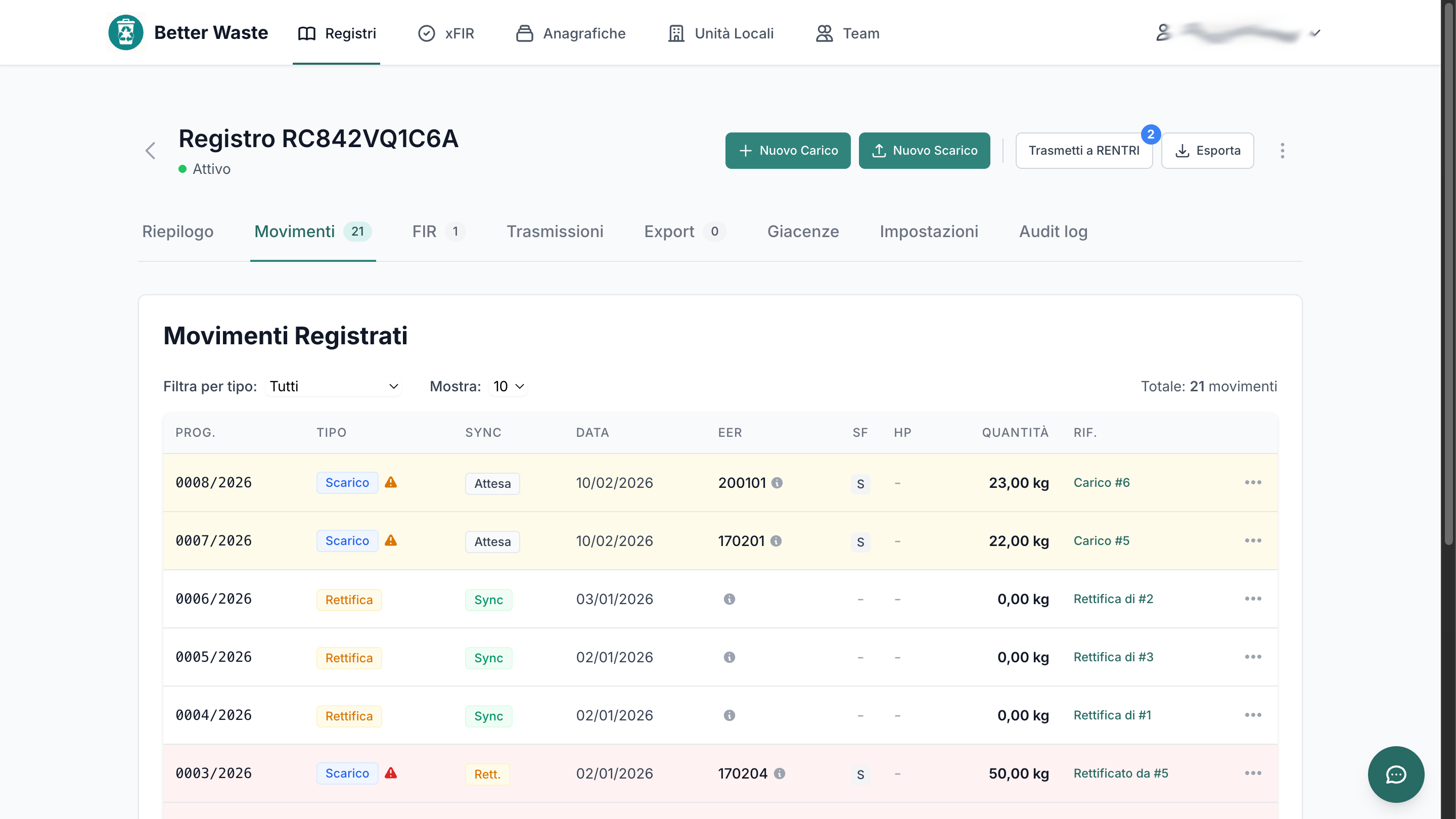
- Informazioni registro: numero, descrizione, unità locale, stato di sincronizzazione
- Tabella movimenti: tutti i movimenti registrati, con filtri e paginazione
- Azioni disponibili: Nuovo Carico, Nuovo Scarico, Esporta PDF, Trasmetti a RENTRI
Giacenze
Percorso: Registro → Tab "Giacenze"
Il tab mostra le quantità ancora in giacenza, raggruppate per codice EER e calcolate sui carichi non ancora scaricati del tutto.
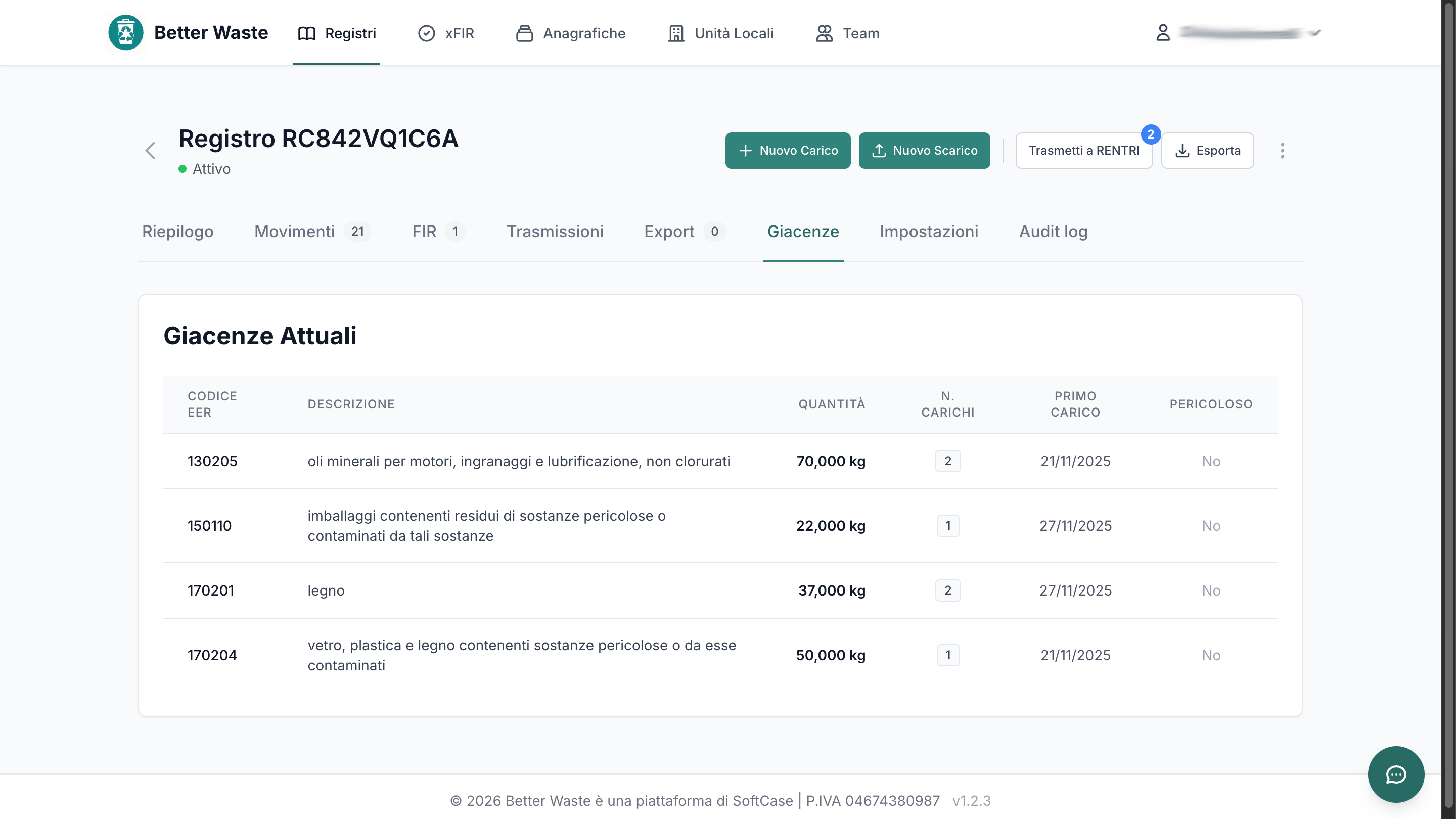
| Colonna | Descrizione |
|---|---|
| Codice EER | Codice del rifiuto in giacenza |
| Descrizione | Descrizione del codice EER |
| Quantità | Quantità residua complessiva |
| N. Carichi | Numero di carichi che concorrono alla giacenza |
| Primo Carico | Data del carico più vecchio ancora in giacenza |
| Pericoloso | Indica se il rifiuto è pericoloso |
Le righe vicine al limite di deposito sono evidenziate in giallo con i giorni residui; quelle oltre il limite in rosso con il badge "Scaduto".
Attivazione e Disattivazione Registri
Per gestire i limiti del piano:
- Nella lista registri, clicca sul menu azioni (⋮)
- Seleziona "Disattiva" o "Attiva"
- I registri inattivi sono di sola lettura
Se il numero di registri attivi supera i limiti del tuo piano, dovrai scegliere quali registri mantenere attivi. Le operazioni saranno bloccate fino a quando non riporterai i registri attivi entro il limite consentito dal tuo abbonamento.