Registrazione Movimenti
Registrazione Carico
Percorso: Registro → "Nuovo Carico"
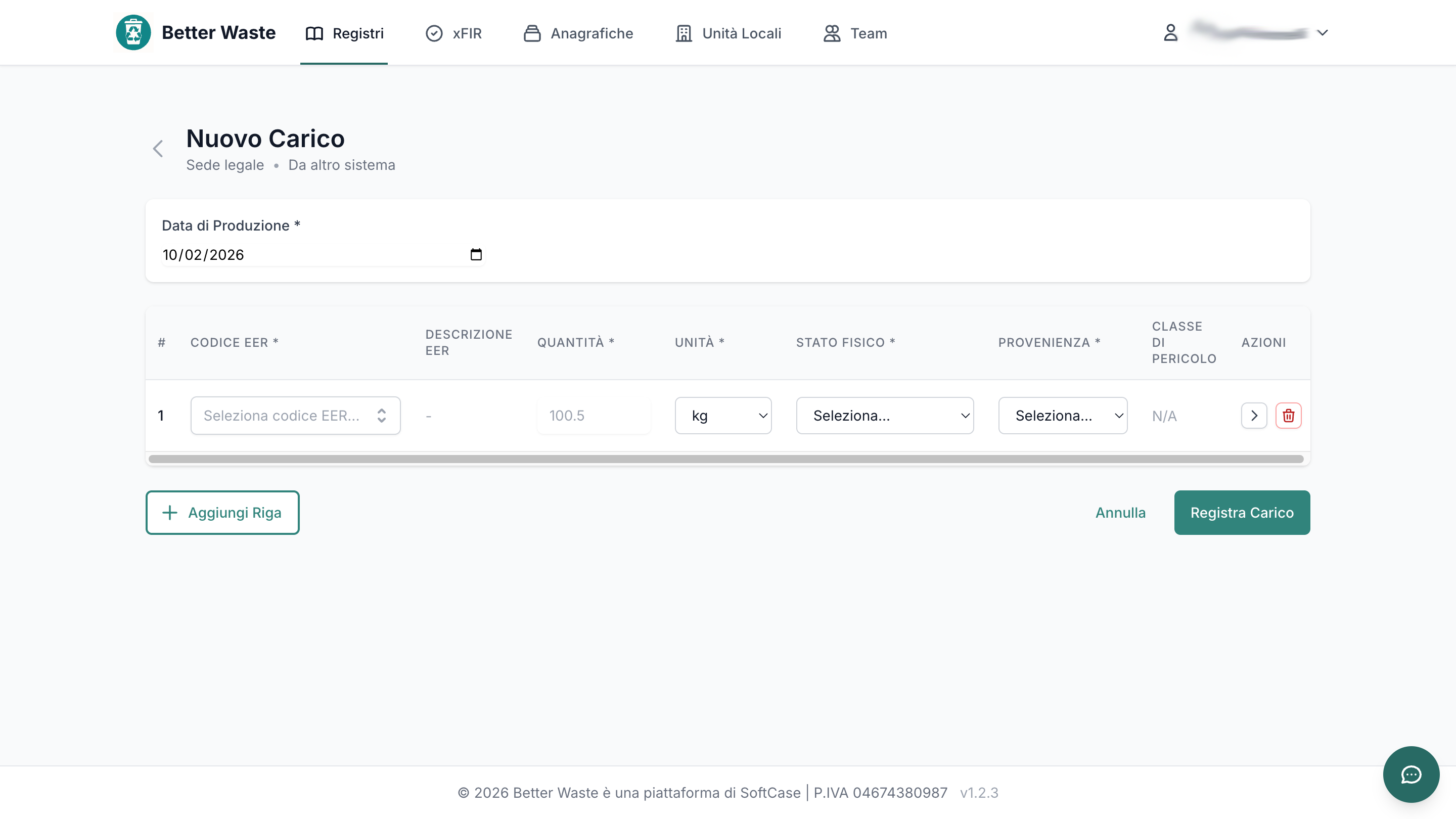
Modalità Singola
Compila i seguenti campi:
| Campo | Descrizione | Obbligatorio |
|---|---|---|
| Data Produzione | Data in cui il rifiuto è stato prodotto | Sì |
| Codice EER | Seleziona dal menu (es. 150101 - Carta e cartone) | Sì |
| Descrizione | Descrizione del rifiuto | Sì |
| Quantità | Valore numerico (min 0.001) | Sì |
| Unità Misura | kg, litri, m³ | Sì |
| Stato Fisico | Solido (S), Liquido (L), Fangoso Palabile (FP), ecc. | Sì |
| Proprietà Pericolose (HP) | Se rifiuto pericoloso, seleziona HP1-HP15 | Condizionale |
| Provenienza | Descrizione processo produttivo | No |
| Note | Campo opzionale | No |
Modalità Multipla
- Compila la Data Produzione comune
- Clicca "+ Aggiungi Riga" per ogni movimento
- Compila i campi per ogni riga
- Clicca "Registra Carico"
Date dei Movimenti
Blocco degli inserimenti retroattivi
Non puoi creare un movimento con data anteriore a quella dell'ultimo movimento già trasmesso a RENTRI. Il registro è cronologico e i movimenti già trasmessi non si possono riordinare all'indietro.
Nei form di inserimento la data minima selezionabile viene impostata automaticamente e, se provi a forzarla, ricevi un errore che indica la data dell'ultimo movimento sincronizzato.
Se devi inserire un movimento con data arretrata, fallo prima di trasmettere a RENTRI i movimenti successivi: finché non sono sincronizzati, l'ordine è ancora sistemabile.
Data di registrazione e data di partenza
Per gli scarichi le due date sono distinte:
- La data di partenza è quella in cui il rifiuto lascia l'unità locale
- La data di registrazione è quella con cui il movimento entra nel registro cronologico
Puoi quindi registrare oggi uno scarico partito ieri, rispettando comunque i vincoli sull'ordine dei progressivi. Il dettaglio della card che gestisce queste date è descritto in Scarico Rifiuti.
Visualizzazione Movimenti
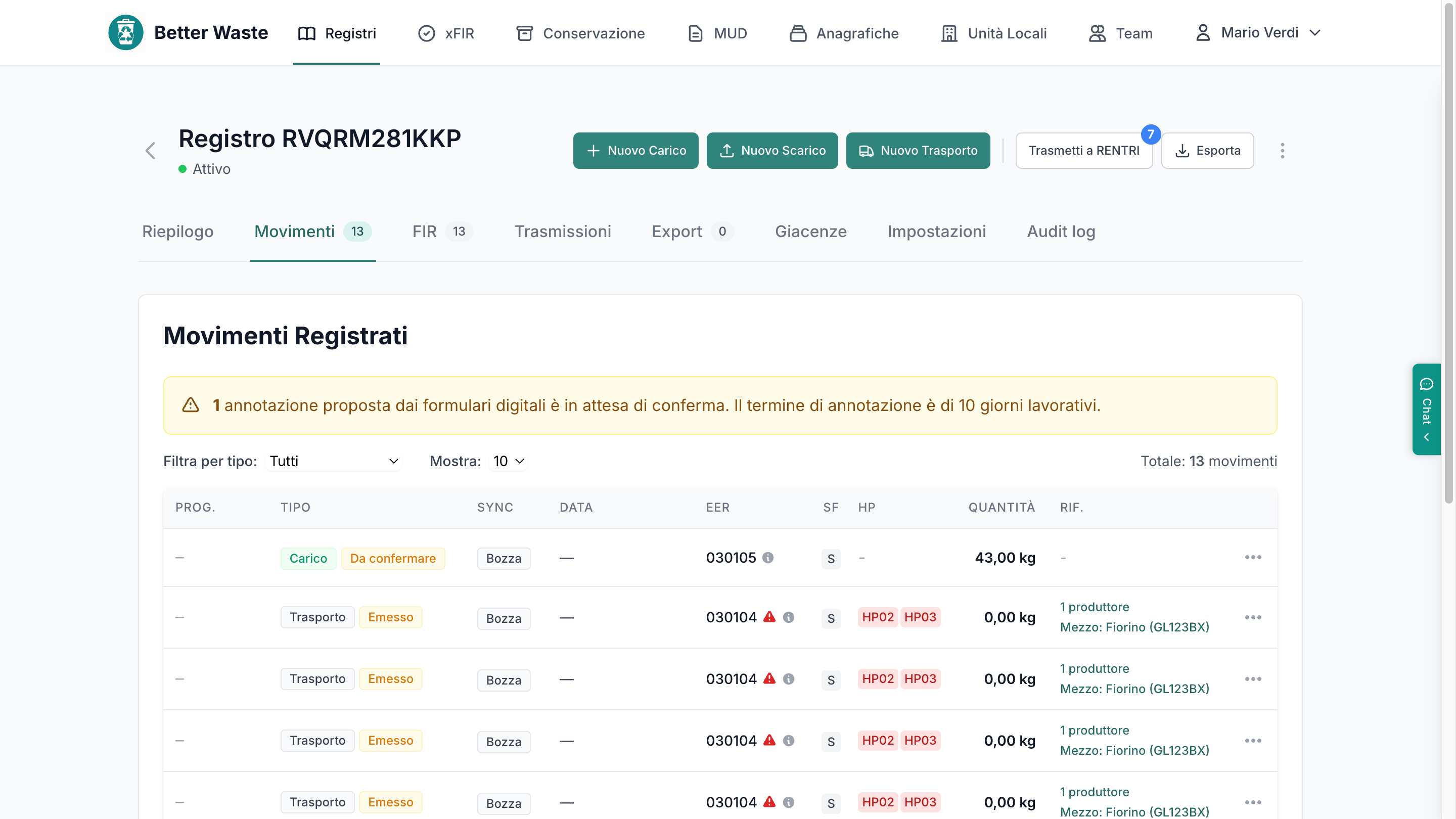
La tabella movimenti mostra:
| Colonna | Descrizione |
|---|---|
| Prog. | Numero progressivo |
| Data | Data del movimento |
| Tipo | Carico / Scarico |
| CER | Codice EER |
| Descrizione | Descrizione rifiuto |
| Quantità | Peso / volume |
| Giacenza | Quantità residua (solo carichi) |
| Stato | Stato sincronizzazione |
| Azioni | Menu operazioni |
Sopra la tabella possono comparire dei banner: le annotazioni proposte dai formulari digitali e le anomalie nella numerazione progressiva, entrambe descritte più avanti in questa pagina.
Legenda stati
- Sincronizzato: trasmesso e confermato su RENTRI
- In attesa: non ancora trasmesso, modificabile
- Rettificato: movimento corretto dopo la trasmissione
- Annullato: movimento annullato
Filtri
- Periodo (Da/A data)
- Tipo (Carico, Scarico, Tutti)
- Codice EER
- Stato sincronizzazione
Annotazioni Proposte dagli xFIR
Quando un formulario digitale emesso da un altro soggetto avanza di stato, BetterWaste propone il relativo movimento di registro come bozza, senza registrarlo di sua iniziativa.
Nella tabella movimenti riconosci queste proposte da:
- Un banner giallo in cima alla lista, con il numero di annotazioni in attesa di conferma e il promemoria del termine di 10 giorni lavorativi
- Un badge "Da confermare" sulla riga del movimento proposto
Dal menu azioni della riga scegli "Conferma annotazione" per validarla, oppure "Elimina bozza" per scartarla. Finché resta in bozza il movimento non viene trasmesso a RENTRI e non entra nei conteggi del registro.
Il flusso completo, compresi i campi della modale di conferma, è descritto in xFIR di Terzi.
Riordino dei Progressivi
I numeri progressivi devono seguire l'ordine cronologico delle date. BetterWaste controlla la sequenza dei movimenti non ancora sincronizzati e ti segnala due situazioni distinte, entrambe sanabili prima della trasmissione a RENTRI.
Progressivi fuori ordine
Un banner di avviso non chiudibile — "Disordine progressivi rilevato" — compare in cima alla tabella quando i numeri progressivi non corrispondono all'ordine delle date.
- Clicca "Riordina movimenti"
- Nella modale "Anteprima Riordino Movimenti" confronti la situazione attuale e quella risultante: per ogni movimento vedi progressivo attuale, tipo, codice EER, data e nuovo progressivo
- Clicca "Conferma riordino"
Cosa succede: i progressivi vengono riassegnati seguendo l'ordine cronologico. Sono coinvolti solo i movimenti non ancora sincronizzati con RENTRI.
Buchi nella numerazione
Un banner informativo blu — "Buchi nella numerazione progressiva" — segnala i numeri progressivi mancanti nella sequenza dei movimenti non sincronizzati.
- Clicca "Rinumera progressivi"
- Verifica l'anteprima nella modale "Rinumerazione Progressivi"
- Clicca "Conferma rinumerazione"
La rinumerazione riassegna i progressivi in sequenza continua e non può essere annullata. Esegui l'operazione prima di trasmettere i movimenti a RENTRI.
Dettaglio Movimento
Cliccando su un movimento si apre il dettaglio con:
- Informazioni Base: Numero, data, EER, quantità
- Proprietà Pericolose (HP): Con tooltip descrittivo
- Stato Fisico: secondo la codifica RENTRI
- Esito (per scarichi): peso accettato, peso verificato (esito destinazione), scarto percentuale
- Quantità originale vs rettificata: per i movimenti rettificati, vengono mostrati sia il valore originale che quello corretto
- Cronologia trasmissioni: storico delle trasmissioni a RENTRI
- Movimento collegato: riferimento al movimento originale (se rettifica o cancellazione)
Registrazione Esito
Percorso: Dettaglio Movimento → "Registra Esito"
Per registrare il peso effettivo ricevuto:
- Inserisci Peso Accettato (kg)
- Il sistema calcola automaticamente lo scarto percentuale
- Se lo scarto supera il 5%, viene mostrato un alert rosso
- Aggiungi eventuali Note
- Salva
Una varianza superiore al 5% tra peso dichiarato e peso accettato genera un alert visivo nel dettaglio del movimento.
Modifica dell'esito
Un esito già registrato non è definitivo. Sugli scarichi trovi l'azione "Modifica Esito" nel menu della riga o nel dettaglio del movimento: riapre lo stesso form con i valori precedenti, che puoi correggere e salvare di nuovo.
L'azione è disponibile anche sulle righe di rettifica dell'esito, così puoi intervenire su una correzione già effettuata senza doverla annullare.
Allegato 4ª copia
Per gli scarichi accompagnati da un formulario di cui hai soltanto il numero — senza xFIR digitale collegato — il form di esito include il campo "Scansione 4a Copia (opzionale)".
- Trascina il file nell'area tratteggiata oppure clicca "Carica un file"
- Formati ammessi: PDF, JPG o PNG fino a 10 MB
- Salva l'esito
Cosa succede: la scansione resta associata al movimento e la scarichi in qualsiasi momento dal dettaglio del movimento.
Dettaglio Giacenze
Il dettaglio delle giacenze mostra la ripartizione della quantità disponibile fra i singoli carichi, in ordine FIFO.
Il pulsante "Scarica tutto" compila in un colpo solo la distribuzione: la quantità da scaricare viene inizializzata al totale in giacenza, ripartito sui carichi disponibili. Da lì puoi comunque correggere i singoli valori.
La procedura completa di scarico è descritta in Scarico Rifiuti.
Movimenti Rettificati
I movimenti già trasmessi a RENTRI possono essere rettificati. In questo caso:
- La tabella movimenti mostra la quantità originale e la quantità rettificata affiancate
- Lo stato passa a Rettificato
- Il movimento originale resta visibile come riferimento
- La varianza tra quantità dichiarata e rettificata è evidenziata
Per i movimenti rettificati o di rettifica, il sistema mostra anche il peso verificato (esito della destinazione) quando disponibile, permettendo di confrontare il peso dichiarato con quello effettivamente riscontrato all'impianto.