Promemoria e Chat
Questa pagina descrive funzioni disponibili ai consulenti ambientali che gestiscono più aziende su BetterWaste. La chat è utilizzabile anche dai loro clienti, dalla normale area di lavoro.
L'area consulente ha una navigazione propria, distinta da quella dell'azienda: Dashboard · Clienti · Chat · Conformità · Promemoria · Team.
Dashboard Consulente
Percorso: Menu Consulente → Dashboard
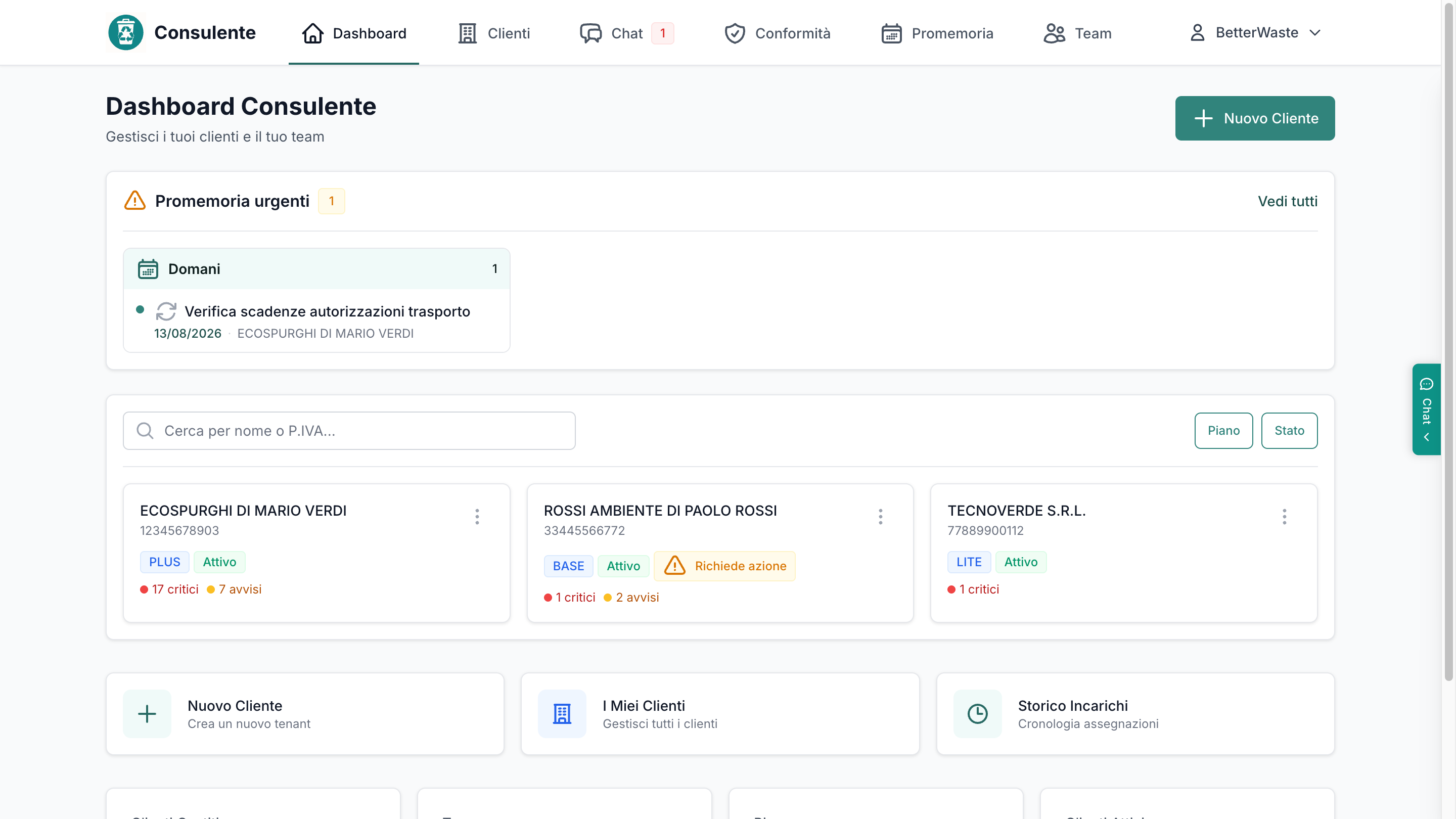
La dashboard mostra una card per ogni azienda cliente:
| Elemento | Descrizione |
|---|---|
| Piano | Piano attivo del cliente (PLUS, BASE, LITE, ecc.) |
| Stato | Stato dell'abbonamento e dell'incarico |
| Contatori anomalie | Riepilogo nel formato "N critici / N avvisi" |
| Richiede azione | Evidenzia i clienti con anomalie da gestire |
Sopra le card trovi la ricerca, che filtra i clienti per nome o partita IVA.
Promemoria urgenti
Il widget "Promemoria urgenti" raccoglie le scadenze imminenti dei tuoi promemoria, raggruppate per giorno ("Oggi", "Domani", e così via), così da avere sempre in evidenza cosa scade nelle prossime ore.
Azioni rapide
Dalla dashboard puoi avviare direttamente le operazioni più frequenti:
- "Nuovo Cliente": avvia la creazione di una nuova azienda cliente — il flusso completo è nel tutorial Censisci un nuovo cliente
- "I Miei Clienti": apre l'elenco completo dei clienti gestiti
- "Storico Incarichi": mostra gli incarichi passati e conclusi
Promemoria
Percorso: Menu Consulente → Promemoria
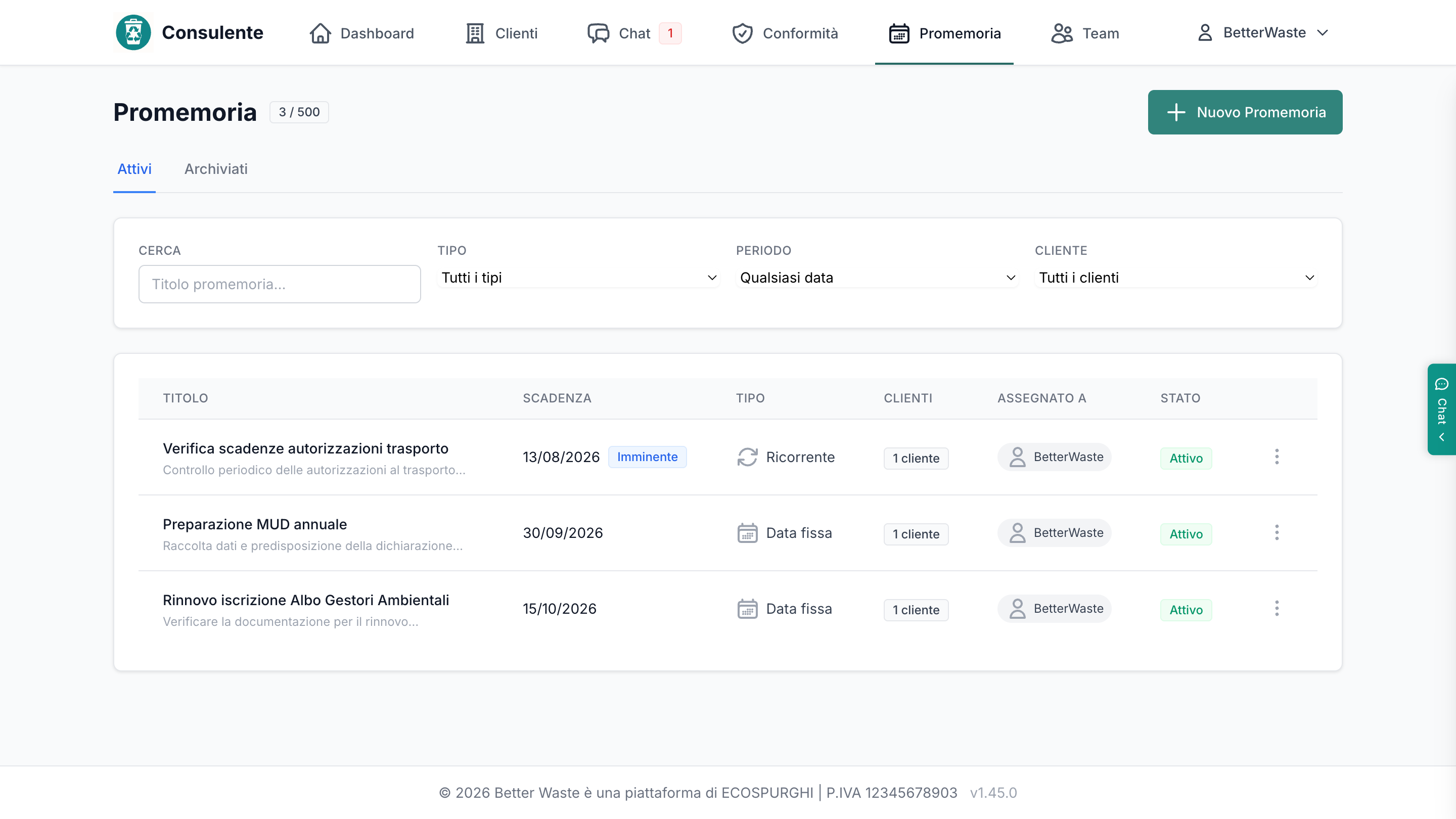
Accanto al titolo della pagina trovi il contatore dei promemoria utilizzati sul totale disponibile (ad esempio 12/500).
Creare un promemoria
Ogni promemoria può essere di due tipi:
| Tipo | Descrizione |
|---|---|
| Data fissa | Scade una sola volta, nella data che indichi |
| Ricorrente | Si ripete automaticamente secondo la cadenza scelta |
Puoi assegnare lo stesso promemoria a uno o più clienti e a uno o più colleghi del team, così che la scadenza sia visibile a chi deve occuparsene.
Elenco promemoria
| Colonna | Descrizione |
|---|---|
| Titolo | Oggetto del promemoria |
| Scadenza | Data di scadenza, con badge "Imminente" quando è vicina |
| Tipo | Data fissa o ricorrente |
| Clienti | Aziende a cui il promemoria è collegato |
| Assegnato a | Membri del team incaricati |
| Stato | Avanzamento del promemoria |
L'elenco è diviso in due schede, "Attivi" e "Archiviati".
I promemoria completati vengono archiviati automaticamente una volta a settimana. Restano consultabili nella scheda "Archiviati", quindi non perdi lo storico delle attività svolte.
Notifiche email
Per ogni promemoria il sistema invia una notifica via email:
| Momento | Quando arriva |
|---|---|
| In anticipo | Prima della scadenza, per organizzare l'attività |
| Alla scadenza | Il giorno in cui il promemoria scade |
| In ritardo | Se la scadenza è passata e il promemoria non è stato completato |
Limiti per piano
Il numero di promemoria attivi dipende dal piano consulente sottoscritto:
| Piano consulente | Promemoria disponibili |
|---|---|
| PROFESSIONAL | 100 |
| BUSINESS | 500 |
Chat con i Clienti
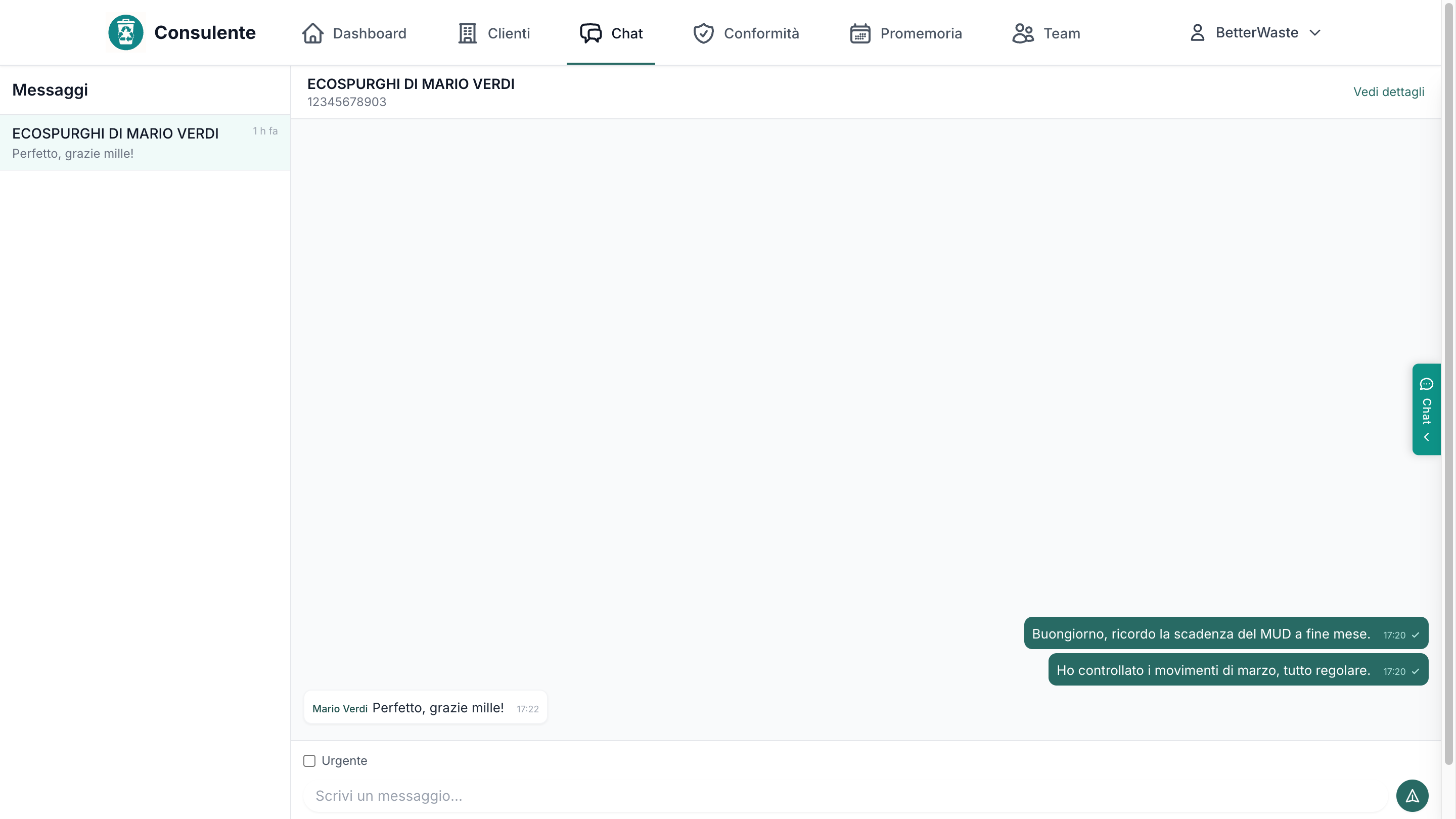
La chat mette in comunicazione diretta il consulente e l'azienda cliente, senza passare da email esterne.
Lato consulente
Percorso: Menu Consulente → Chat
La pagina mostra l'elenco delle conversazioni a sinistra e la chat del cliente selezionato a destra. Ogni messaggio può essere contrassegnato come "Urgente" per segnalare al cliente che richiede attenzione immediata.
Lato cliente
Il cliente apre la chat dalla linguetta "Chat" sul bordo destro della pagina: si apre un pannello a scomparsa con due schede.
| Scheda | A cosa serve |
|---|---|
| "Assistente AI" | Domande sull'uso di BetterWaste, con risposte automatiche |
| "Consulente" | Conversazione diretta con il consulente che segue l'azienda |
Un badge sulla linguetta indica il numero di messaggi non letti.
Su mobile la linguetta laterale è sostituita da un pulsante flottante che apre lo stesso pannello a tutta pagina.
Digest Giornaliero delle Trasmissioni
Per evitare una raffica di email, BetterWaste invia una sola email al giorno che riepiloga, cliente per cliente, le trasmissioni automatiche in scadenza.
| Soglia | Significato |
|---|---|
| 7 giorni | Prima segnalazione, per pianificare l'attività |
| 3 giorni | Promemoria intermedio |
| 1 giorno | Ultimo avviso prima della scadenza |
Ogni membro del team può attivare o disattivare la ricezione del digest con l'apposito toggle.
Richieste di Supervisione
Quando un'azienda ti chiede di supervisionare la sua posizione, compare un badge sulla voce di menu Clienti e la richiesta viene raccolta in una pagina dedicata, dove puoi accettarla o rifiutarla.
Se rimuovi la supervisione su un cliente, la relativa richiesta viene revocata: per tornare a seguirlo dovrà essere inviata una nuova richiesta.
Panoramica Conformità
Percorso: Menu Consulente → Conformità
La voce Conformità mostra in un'unica schermata lo stato di conformità di tutti i tuoi clienti, con semaforo, contatori degli alert e accesso diretto al dettaglio della singola azienda.
Il funzionamento delle regole e degli alert è descritto in Monitoraggio Compliance.